Google Documents: créez un gestionnaire de projets

Si vous n’avez pas besoin d’un logiciel de gestion de projet complexe, vous pouvez toujours utiliser Google Documents. L’application Feuille de calcul de la suite bureautique de Google permet de créer un gestionnaire de projets simple accompagné d’un diagramme de Gantt.
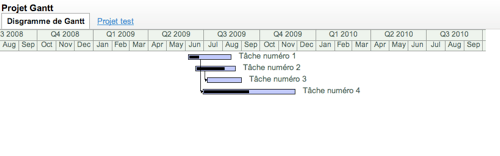
google docs projet 4 Google Documents: créez un gestionnaire de projets

Comme vous le savez, Google Documents permet de partager des documents avec des collaborateurs. L’utilisation de ce service peut s’avérer être très productif pour des projets impliquant quelques collaborateurs.

Voici les étapes à suivre pour transformer une feuille de calcul en un gestionnaire de projet:La première étape consiste à créer votre feuille de calcul sur Google Documents.

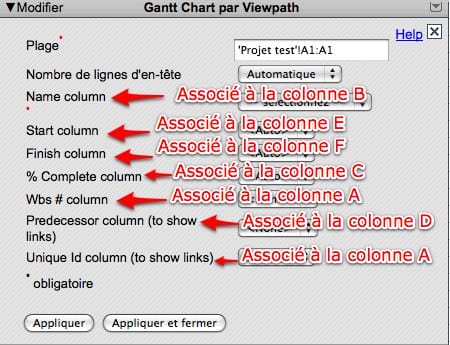
1- Donnez un titre à chacune des colonnes de votre projet. Voici quelques pistes :

  • Colonne A: le numéro d’identification (ID)de la tâche;
  • Colonne B: description des tâches
  • Colonne C: pourcentage d’avancement de la tâche
  • Colonne D: si certaines tâches sont liées à l’accomplissement d’une autre tâche
  • Colonne E: date de début de la tâche
  • Colonne F: date de fin de la tâche
  • Colonne G: temps nécessaire pour réaliser la tâche
  • Colonne H: ressource à qui est attribué une tâche

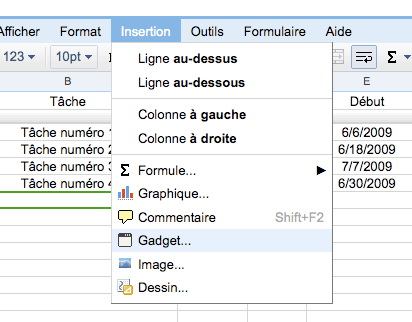
2- Saisissez les informations concernant les tâches de votre projet sur votre feuille de calcul Google
google docs projet 3 Google Documents: créez un gestionnaire de projets

3- Sélectionnez le menu «Insertion» – «Gadget»

google docs projet 2 Google Documents: créez un gestionnaire de projets

4- La fenêtre des gadgets apparaîtra, cliquez sur «Graphiques» dans la barre latérale de gauche. Vous apercevrez le gadget qui se nomme « Gantt Chart ». Sélectionnez-le.
google docs projet1 Google Documents: créez un gestionnaire de projets

5- Le module apparaîtra, il ne vous reste plus qu’à associer les différentes colonnes à votre gadget «Gantt Chart».

Lorsque vous avez terminé, cliquez sur «Appliquer et fermer». Vous pouvez maintenant inviter les membres de votre équipe qui participent à ce projet. Cliquez ici pour accéder à mon fichier projet démo.
Benoit Descary

, , , , , ,

9 commentaires pour: Google Documents: créez un gestionnaire de projets

  1. Alfred Dagenais juillet 2, 2009 at 19:27 #

    Bonjour,

    Merci pour ce petit tuto, mais j’ai éprouvé des difficulté à trouvé le gadget en question. Pour ceux comme moi qui le chercherait, car bizarrement, le gadget ne s’affiche pas dans ma liste des gadgets disponibles dans la section Graphiques, vous n’avez qu’à ajouter manuellement le gadget : http://www.viewpath.net/Website/Modules/Gantt.aspx

    Également, pour ceux qui chercherait à afficher le gadget en pleine page, vous allez dans les options du gadget (icône en haut à droite du gadget), dans le menu qui vous apparait vous cliquez sur « Move to own sheet ».

    Sinon, merci beaucoup Benoît pour ce beau petit tuto qui m’a fait découvrir les gadgets pour Google Spreadsheet

    Cordialement,
    Alfred Dagenais
    http://www.alfreddagenais.com

  2. Crilo juillet 3, 2009 at 2:45 #

    ÉNORME +++++

  3. Hugues juillet 3, 2009 at 3:50 #

    Merci pour ce truc. Pouvez-vous partager le fichier test afin que l’on puisse le réutiliser directement ?

  4. sam2933 juillet 3, 2009 at 15:35 #

    C’est énorme. Merci beaucoup.
    Resterait plus qu’à pouvoir prendre en compte et automatiquement dans le calcul des dates le fait qu’il y a des week-end.

  5. Crilo juillet 3, 2009 at 16:00 #

    Aussi++: http://woork.blogspot.com/2007.....-with.html

  6. canard65 juillet 7, 2009 at 8:56 #

    Ne fonctionne pas chez moi (pas de visu des tâches…). De plus, impossible de faire scroller le Gantt ou de zoomer (avec les petites icônes…)

  7. Tyme juillet 22, 2010 at 15:46 #

    En fait , je crois que maintenant il y a beaucoup mieux avec Gantter http://gantter.com/

    C’est online, sans inscription et avec intégration Google Docs

    Poue les fans des outils online .. :-)

    Cdt

Trackbacks/Pingbacks

  1. Gestion de projet avec Google | Tristan G. - juillet 2, 2009

    [...] vous laisse voir les détails très bien expliqués (comme d’habitude) chez Descary (et vous encourage à le rajouter à vos flux). var addthis_pub = ‘mctri’; var addthis_language = [...]

  2. Revue de presse économie numérique : semaine 27 | Développez votre Economie Numérique - juillet 5, 2009

    [...] 4 fichiers PDF pour optimiser votre blog WordPress [...]