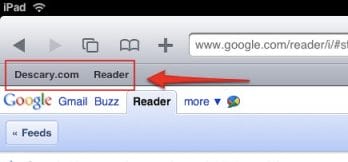
La version iPad de Safari vous permet d’afficher la barre des signets. Vous pourrez y déposer vos signets et bookmarklets favoris. Cet outil vous permettra d’atteindre vos marque-pages favoris en un clic.
[ebook iPad]
En plus des signets, vous pourrez aussi ajouter des bookmarklets. Ces minis applications vous permettent d’automatiser certaines tâches. Par exemple, vous pouvez ajouter une page Web sur Delicious, l’enregistrer sur Instapaper ou Evernote. Il existe des dizaines de bookmarklets. Voici comment activer et utiliser la barre des signets:
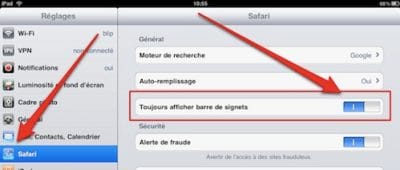
- Dans un premier temps, vous devez activer la Barre des signets.
- Rendez-vous dans l’application «Réglages» et sélectionnez «Safari».
- Du côté droit de la fenêtre, activez «Toujours afficher la barre de signets».
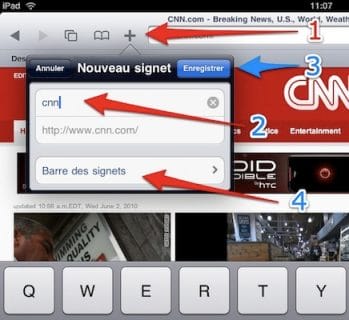
- Ouvrez l’application Safari et atteignez l’un de vos sites Web favoris.
- Appuyez sur le symbole + et sélectionnez «Ajouter un signet».
- Personnalisez le nom du site qui apparaît dans le premier champ.
- Assurez-vous que «Barre des signets» apparaisse au-dessous de l’adresse URL.
- Cliquez sur «Enregistrer».
Voici quelques exemples de bookmarklets que vous pouvez ajouter à Safari:
Delicious:
javascript:(function(){f='http://delicious.com/save?url='+encodeURIComponent(window.location.href)+'&title='+encodeURIComponent(document.title)+'&v=5&';a=function(){if(!window.open(f+'noui=1&jump=doclose','deliciousuiv5','location=yes,links=no,scrollbars=no,toolbar=no,width=550,height=550'))location.href=f+'jump=yes'};if(/Firefox/.test(navigator.userAgent)){setTimeout(a,0)}else{a()}})()
Evernote:
javascript:(function(){EN_CLIP_HOST='http://www.evernote.com';try{var x=document.createElement('SCRIPT');x.type='text/javascript';x.src=EN_CLIP_HOST+'/public/bookmarkClipper.js?'+(new Date().getTime()/100000);document.getElementsByTagName('head')[0].appendChild(x);}catch(e){location.href=EN_CLIP_HOST+'/clip.action?url='+encodeURIComponent(location.href)+'&title='+encodeURIComponent(document.title);}})();
Instapaper:
javascript:function iprl5(){var d=document,z=d.createElement('scr'+'ipt'),b=d.body;try{if(!b)throw(0);d.title='(Saving...) '+d.title;z.setAttribute('src','http://www.instapaper.com/j/VIbChxExXDOZ?u='+encodeURIComponent(d.location.href)+'&t='+(new Date().getTime()));b.appendChild(z);}catch(e){alert('Please wait until the page has loaded.');}}iprl5();void(0)
Vous trouverez d’autres bookmarklets ici. L’installation d’un bookmarklet est simple.
- Sur votre ipad, copiez le code du Bookmarklet.
- Sauvegardez une page Web, n’importe quelle, dans la barre des signets.
- Retournez sur votre gestionnaire de signets, sélectionnez « Barre des signets » – « Modifier »
- Cliquez sur le signet que vous venez de sauvegarder.
- Modifier le nom du signet pour qu’il correspondent à celui de votre Bookmarklet.
- Remplacer l’URL par le code que vous avez copié.
Benoit Descary