
Sous iOS 6, l’application Mail offre un raccourci qui vous permet de rapidement récupérer vos brouillons. Cette astuce qui fonctionne sur l’iPad et l’iPhone vous évide de devoir passer pas la boîte aux lettres de l’application Mail qui se nomme Brouillons.

Dans un premier temps, voyons de quelle façon enregistrer un message comme brouillon:
- Lorsque vous rédigez un mail et que vous désirez le sauvegarder comme brouillon, cliquez sur le bouton Annuler.
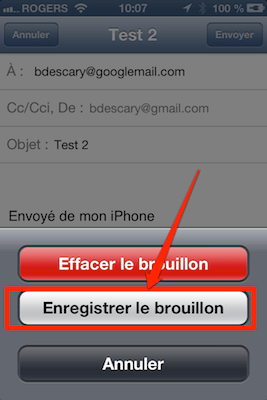
- Une fenêtre sur laquelle vous trouverez un bouton qui se nomme Enregistrer le brouillon apparaîtra.
- Sélectionnez ce bouton pour enregistrer votre message comme brouillon.
Procurez-vous le ebook: Tout ce que vous devez savoir à propos de votre iPad
Découvrez rapidement les fonctionnalités les plus utiles de votre iPad. Ce ebook (PDF) contient des astuces, tutoriels et suggestions d’applications.
Téléchargez un extrait du ebook Tout ce que vous devez savoir à propos de votre iPad.
Accélérez la prise en main de votre iPad! Ne perdez pas votre temps.
Vous pourrez ainsi l’installer sur votre iPad et le consulter en tout temps. Le ebook contient du contenu inédit et sera mis à jour régulièrement. Ce guide de plus de 80 pages est disponible au coût de 6,50 $ (dollars canadiens – environ 5 € ). Téléchargez le ebook (PDF/Epub) : iPad : tout ce que vous devez savoir sur votre nouvel appareil.
Maintenant, voyons de quelle façon vous pouvez rapidement accéder à vos brouillons:
- Rendez-vous dans le compte où vous avez enregistré vos brouillons.
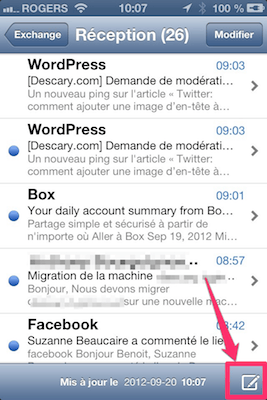
- Appuyez de façon prolongée sur le bouton qui vous permet de créer un nouveau mail. Vous trouverez ce bouton dans la partie inférieure droite de votre écran.
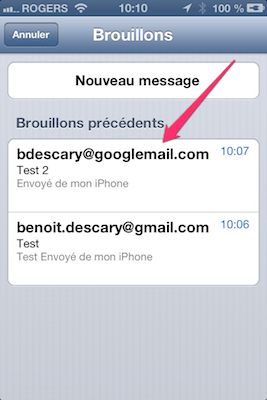
- Tous les brouillons associés au compte sélectionné apparaitront.
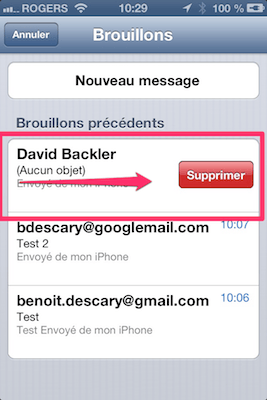
Depuis cet espace, vous pourrez sélectionner l’un de vos brouillons pour poursuivre la rédaction. Il est aussi possible de supprimer vos brouillons comme vous le faites d’habitude, en glissant votre doigt vers la droite.
je vous suggère aussi les billets suivants:
iPad – iPhone iOS 6 : comment créer des signatures individuelles sur chacun de vos comptes mails
iPhone iOS 6: les nouveautés de l’application Téléphone
iPad – iPhone : Avec iOS 6, Siri fait un grand bond en avant
iPhone – iPad iOS 6 : dix astuces
iPhone – iPad ios6 : comment personnaliser les notifications de vos différents comptes mail
iPhone – iPad iOS 6 : utilisez une chanson comme alarme réveil sur l’application Horloge
Benoit Descary

![ios-5-mail iPad iPhone iOS 6 : Comment accéder rapidement aux brouillons [Mail]](http://i2.wp.com/descary.com/wp-content/uploads/2009/2012/09/ios-5-mail1.jpeg?resize=341%2C226)
![ios6-iphone-mail ios6 iphone mail iPad iPhone iOS 6 : Comment accéder rapidement aux brouillons [Mail]](http://i0.wp.com/descary.com/wp-content/uploads/2009/2012/09/ios6-iphone-mail.png?resize=214%2C320)
![ios6-iphone-mail-3 ios6 iphone mail 3 iPad iPhone iOS 6 : Comment accéder rapidement aux brouillons [Mail]](http://i2.wp.com/descary.com/wp-content/uploads/2009/2012/09/ios6-iphone-mail-3.png?resize=214%2C320)
![ios6-iphone-mail-4 ios6 iphone mail 4 iPad iPhone iOS 6 : Comment accéder rapidement aux brouillons [Mail]](http://i0.wp.com/descary.com/wp-content/uploads/2009/2012/09/ios6-iphone-mail-4.png?resize=214%2C320)
![ios6-iphone-mail-5 ios6 iphone mail 5 iPad iPhone iOS 6 : Comment accéder rapidement aux brouillons [Mail]](http://i0.wp.com/descary.com/wp-content/uploads/2009/2012/09/ios6-iphone-mail-5.png?resize=214%2C320)


Bonjour,
Et savez-vous comment récupérer un brouillon de mail créé dans l’ app Photos sous iOS 5 ?
Aprè sélection de photos j’ai fait « envoyer » puis « Annuler » puis « enregistrer le brouillon » . Aucune trace de ce brouillon dans l’app Mail. Et dans Photos, comment le retrouver ????
Merci
Sergio