Google Chrome : comment ajouter vos moteurs de recherche favoris

Savez-vous que vous pouvez ajouter les moteurs de recherche de votre choix sur Google Chrome? Comme vous le savez sans doute, la barre d’adresses de Chrome est aussi utilisée comme champ de recherche. Évidemment, Google est le moteur de recherche par défaut. Vous pouvez cependant modifier ce choix ou encore utiliser plusieurs moteurs de recherche.

search Google Chrome : comment ajouter vos moteurs de recherche favoris

En fait, vous pouvez ajouter les moteurs de votre choix. Par exemple, vous pouvez faire une recherche sur Facebook, Linkedin, Amazon ou Microsoft Bing depuis la barre d’adresses. Pour utiliser un autre moteur depuis la barre de recherche, vous devez les ajouter manuellement et leur associer un mot clé. Une fois cette étape franchie, vous saisissez le mot clé du moteur suivi de l’expression recherchée.

chrome recherche mot cle Google Chrome : comment ajouter vos moteurs de recherche favoris

Voici comment faire pour ajouter un moteur de recherche sur Chrome:

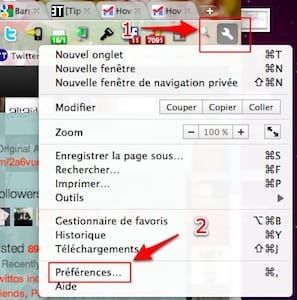
1- Appuyez sur le menu Outils qui est représenté par une Clé. Vous pouvez aussi faire clic droit sur la barre d’adresse et sectionner le menu  « Modifier les moteurs de recherche… ». (merci pour cette astuce Romaric icon wink Google Chrome : comment ajouter vos moteurs de recherche favoris )

option chrome Google Chrome : comment ajouter vos moteurs de recherche favoris

2- Sélectionnez le menu Option (Préférences sur Mac).
3- Une fenêtre apparaîtra. Sélectionnez l’onglet «Option de base».

Capture d’écran 2010 11 13 à 11.23.28 Google Chrome : comment ajouter vos moteurs de recherche favoris

4-  Au bas de cette fenêtre, vous apercevrez «Recherche par défaut», Google devrait s’afficher.
5- Vous pouvez modifier ce choix en appuyant sur les triangles qui apparaissent du côté  droit.
6- Pour ajouter un moteur, sélectionnez le bouton «Gérer».
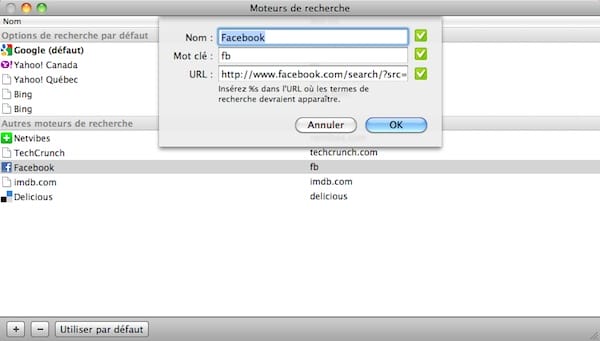
7- Pour ajouter un moteur de recherche appuyez ajouter (+ sur Mac).
recherche chrome Google Chrome : comment ajouter vos moteurs de recherche favoris

8- Il ne vous reste plus qu’à saisir le nom de votre moteur de recherche, le mot clé pour l’activer ainsi que son URL.
chrome recherche url Google Chrome : comment ajouter vos moteurs de recherche favoris

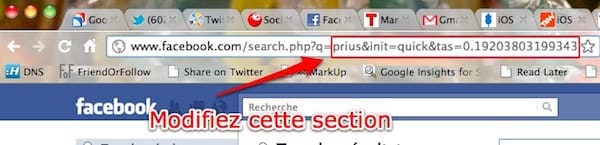
L’URL des moteurs que vous ajoutez est assez facile à créer. Rendez-vous sur le site Web que vous désirez ajouter à votre liste de moteur et faites une recherche. Vous devrez faire une modification à l’URL qui vous offre les résultats de recherche. Supprimer tout ce qui suit le symbole = et ajoutez plutôt «%s».

Voici quelques exemples d’URL que vous pourrez ajouter sur Google Chrome:
Facebook: http://www.facebook.com/search/?src=os&q=%s
Wikipédia: http://fr.wikipedia.org/wiki/Special:Search?search=%s
Delicious: http://www.delicious.com/search?p=%s
IMDB: http://www.imdb.com/find?s=all&q=%s

Je vous rappelle que pour utiliser d’autre moteur de recherche, vous saisissez le mot clé du moteur suivi de l’expression recherchée. Connaissez-vous des astuces sur Chrome? Partagez-les ici!
Benoit Descary

Téléchargez Chrome : http://www.google.com/chrome?hl=fr

, , , ,

10 commentaires pour: Google Chrome : comment ajouter vos moteurs de recherche favoris

  1. antoine novembre 13, 2010 at 12:55 #

    personnellement j’utilise l’extension Context Menu Search qui permet la meme chose mais sans avoir à retaper sa requête. Il suffit juste de faire clic droit et de selectionner le texte que l’on souhaite traduire, rechercher sur wikipedia, ou facebook…

    https://chrome.google.com/extensions/detail/ocpcmghnefmdhljkoiapafejjohldoga

  2. Romaric novembre 13, 2010 at 13:17 #

    Pour le début, plus simplement : clic droit sur l’omnibarre : Modifier les moteurs de recherche…

  3. blazers novembre 13, 2010 at 14:35 #

    astuce fort sympathique.
    Je recherche votre theme chrome, où puis-je le trouver ?
    merci d’avance

  4. Benoit novembre 13, 2010 at 17:26 #

    @Antoine,
    Ah!, je vais essayer l’extension que tu nous proposes. Merci :)

    @ Romaric,

    Super, merci pour cette astuce! Je l’ai ajouté sur mon billet. Quel est ton identifiant Twitter ou ton blogue pour que j’ajoute la mention?

    @Blazers

    Tu trouveras les thèmes de Google Chrome ici : https://tools.google.com/chrome/intl/fr/themes/index.html
    Je pense que celui que j’utilise se nomme Candy

  5. blazers novembre 13, 2010 at 17:32 #

    Merci mais ca ne fait pas le même effet sur mon mac :s
    tant-pis, merci quand-même

  6. de passage novembre 19, 2010 at 7:08 #

    OK, mais une fois installé, comment on fait pour chercher dans un moteur ou un autre ?
    Sous firefox, il suffit de sélectionner son moteur dans sa liste, mais là ?
    Merci pour la note

    • Benoit novembre 19, 2010 at 7:28 #

      Il faut lire le billet. La réponse se trouve dans le billet ;-)

  7. de passage novembre 21, 2010 at 16:37 #

    Merci j’avais lu :
     » Je vous rappelle que pour utiliser d’autre moteur de recherche, vous saisissez le mot clé du moteur suivi de l’expression recherchée. »
    J’ai du mal à comprendre, une capture d’écran, un mode d’emploi ?
    Exemple : facebook + descary ne fait pas rechercher via le moteur facebook dans chrome…

Trackbacks/Pingbacks

  1. Tweets that mention Google Chrome : comment ajouter vos moteurs de recherche favoris | Descary.com -- Topsy.com - novembre 13, 2010

    [...] This post was mentioned on Twitter by Benoit Descary, Philippe Charpentier and BeNews, Mohamed Semeunacte. Mohamed Semeunacte said: Google Chrome : comment ajouter vos moteurs de recherche favoris http://bit.ly/9vZol8 Par Benoit Descary [...]

  2. Créer son site facilement avec SiteW.com | Info Paling Baru | Blog Information - novembre 18, 2010

    [...] Google Chrome : comment ajouter vos moteurs de recherche favoris | Descary.com [...]