iPhone iOS5 : 10 astuces!

La version 5 du iOS, le système d’exploitation du iPhone apporte son lot de nouvelles fonctionnalités J’en profite pour vous présenter quelques astuces qui vous permettront d’être plus productif avec votre smartphone.

iphone 4 iPhone iOS5 : 10 astuces!

Procurez-vous le ebook: Tout ce que vous devez savoir à propos de votre iPhone

Découvrez rapidement les fonctionnalités les plus utiles de votre iPhone. Ce ebook (PDF) contient des astuces, tutoriels et suggestions d’applications.

Téléchargez un extrait du ebook Tout ce que vous devez savoir à propos de votre iPhone.

Accélérez la prise en main de votre iPhone! Ne perdez pas votre temps.

Le ebook contient du contenu inédit et sera mis à jour régulièrement. Ce guide de plus de 60 pages est disponible au coût de 6,50 $ (dollars canadiens – environ 5 € ).

Téléchargez le ebook (PDF) : iPhone : tout ce que vous devez savoir sur votre nouvel appareil.

Ajouter au panier


AutoText: créez des insertions automatiques
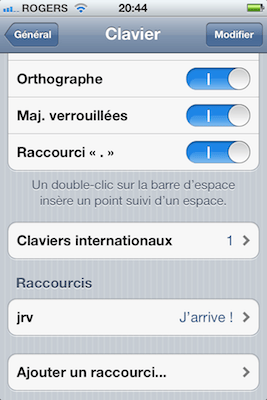
Les raccourcis ou insertions automatiques sont enfin disponibles sur la plateforme iOS. Vous pouvez donc créer une abréviation qui sera remplacée par un mot, une expression ou une phrase complète.
Voici comment créer et gérer les raccourcis sur votre iPhone:
iphone raccourci iPhone iOS5 : 10 astuces!

  • Rendez-vous dans l’application Réglages – Général.
  • Sélectionnez Clavier.
  • Vous trouverez les Raccourcis au bas du formulaire qui apparaît à l’écran.
  • Pour ajouter une nouvelle insertion automatique, cliquez sur «Ajouter un raccourci».

L’application Mail

Signalez les messages importants
Il est possible ajouter un drapeau à un message important. Ce drapeau qui facilite l’identification des mails urgents s’affiche sur le message et dans la liste de vos messages.

iphone mail drapeau iPhone iOS5 : 10 astuces!

  • Pour ajouter un drapeau de suivi, ouvrez le message
  • Appuyez sur «Détails» qui s’affiche du côté supérieur droit de l’écran.
  • Sous l’objet de votre mail, vous apercevrez un lien qui se nomme «Marquer». Appuyez sur ce lien.
  • La fenêtre vous permettant d’ajouter un drapeau au mail sélectionné apparaîtra.
  • Cliquez sur «Marquer d’un drapeau».
iphone mail drapeau 1 iPhone iOS5 : 10 astuces!

C’est fait, votre message sera signalé comme important. Répétez les mêmes étapes pour retirer le drapeau.

Glisser-déposer les adresses mail
Vous pouvez déplacer le destinataire d’un message du champ «À:» au champ «Cc:». Il suffit de sélectionner avec votre doigt l’adresse que vous désirez déplacer et de la déposer sur le champ désiré.

Utilisez les options de formatage de l’application Mail
Quatre outils de formatage ont été ajoutés à l’application Mail. Vous pouvez mettre certains mots ou phrases en retrait (Indentation), en caractère gras, en italique ou encore souligner une portion de texte. Plus d’information ici.

L’application Calendrier

iphone calendrier 2 iPhone iOS5 : 10 astuces!

Afficher la vue hebdomadaire
La vue hebdomadaire est enfin offerte sur l’iPhone. Lorsque vous êtes dans l’application Calendrier, basculez votre iPhone en mode paysage. La vue hebdomadaire apparaîtra automatiquement.

Créez un événement en appuyant sur l’écran
Il n’est plus nécessaire de cliquer sur le bouton + pour créer un nouvel événement. Appuyez et maintenez la pression d’une façon prolongée sur l’écran. Un nouvel événement sera automatiquement créé.
iphone calendrier iPhone iOS5 : 10 astuces!

Modifiez rapidement la durée d’un rendez-vous
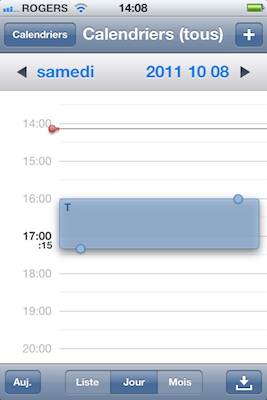
Pour modifier rapidement la durée d’un rendez-vous, appuyez d’une façon prolongée sur le rendez-vous que vous désirez modifier. Il ne restera plus qu’à saisir la bulle supérieure ou inférieure pour modifier l’heure de début ou de fin de votre rendez-vous.

300x250 ebook ipad iPhone iOS5 : 10 astuces!

Safari

Utilisez le mode Lecteur

iphone mode lecteur iPhone iOS5 : 10 astuces!

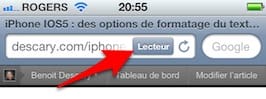
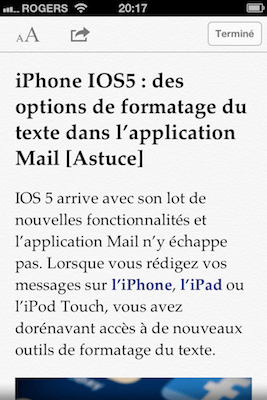
Un nouvel affichage est disponible sur la version mobile de Safari, il se nomme «Lecteur». Cette option qui est déjà offerte sur les versions OSX et Windows de Safari vous permet de vous concentrer sur le texte. Il retire tout ce qui peut distraire sur une page Web. Ce qui vous permet de vous concentrer sur le texte.
iphone safari lecteur iPhone iOS5 : 10 astuces!

Lorsqu’une page Web s’affiche sur Safari, appuyez le bouton «Lecteur» qui apparaît dans la barre d’adresse. Vous basculerez automatiquement dans le mode «Lecteur». Si vous désirez obtenir plus d’astuces pour la plateforme iOS, je vous suggère la lecture de mon billet: iPhone: 10 autres astuces!

Benoit Descary
, , , ,

27 commentaires pour: iPhone iOS5 : 10 astuces!

  1. Frederik octobre 12, 2011 at 5:01 #

    Bonjour,
    Savez-vous à quelle heure doit sortir l’IOS 5 ?
    Merci ;-)

    • Benoit Descary octobre 12, 2011 at 5:02 #

      Probablement au début de l’après-midi. Heure du pacifique ;-)

  2. Caktus octobre 12, 2011 at 8:22 #

    Merci pour ces astuces.
    Il ne reste plus qu’à pouvoir installer ce fameux iOS5…
    Les serveurs d’Apple résisteront-ils à l’afflux probable ?…

    • Benoit Descary octobre 12, 2011 at 8:23 #

      LoL… Bonne question Caktus ;-)

  3. Marc Barrière octobre 12, 2011 at 10:01 #

    Tiens Itunes me propose une mise à jour vers la version 10.5. J’ai pris de l’avance?

    • Marc Barrière octobre 12, 2011 at 13:13 #

      C’est en ligne.

  4. Caktus octobre 12, 2011 at 15:36 #

    Comme je l’avais craint: serveurs débordés avec plantages « erreur 3200″ :-( (

  5. Jean-Francois Brossard octobre 12, 2011 at 20:27 #

    Est-il possible de copier un évènement dans le Calendrier dans iPhone avec iOS 5? Si oui, comment? Sinon, pourquoi et comment faire pour l’avoir?

  6. Marc Barrière octobre 12, 2011 at 20:56 #

    le lecteur de ebbok stanza plante avec ios5, pour le reste, faut remonter pas mal d’affaires. Prévoir quyelques heures et prendre des notes de ce qu’on a.
    Point très positif, dans le iTunes store (dans itunes windows) on peut voir qu’on a déjà payé un application. Mais pas le liste de totu ce qu’on a déjà télécharger. Faut y aller alors un coup à la fois. Mais on moins on n’a plus ce message qui nous annonçait un prix, puis un autre panneau qui nous avisait que comme on avait déjà acheté, il n’y avait pas de frais.

  7. C3M octobre 13, 2011 at 13:30 #

    merci, hate de tester :)

  8. Zwoofff octobre 14, 2011 at 2:10 #

    Bonjour,
    Perso je n’ai pas de bouton « Lecteur » sur Safari…
    En plus pour des objets nomades, iphone et ipad, toujours pas moyen de copier l’URL d’une image ou d’aller la chercher dans le dossier photo pour la mettre sur un serveur, un blog ou même sur facebook.
    Bref, beaucoup de gadget et du retard par rapport à d’autres… resultat
    IOS 5 Bof, pas si top!

    • Yidih octobre 15, 2011 at 10:03 #

      Suis d’accord y’a peu d’intérêt… encore un coup de Marketing et le pire est à venir… qui c’est qui va encore payer pour des services ? pfff… mais bon c’est Apple on le sait quand on y va

  9. Isatruc octobre 14, 2011 at 10:22 #

    Merci pour ce post. Encore une fois, j’apprends que je peux faire plus avec mon téléphone! (Wow c’est un super mini ordi ce truc! Pour la première fois depuis le premier iPhone, c’est la première fois que je sens cet appareil aussi puissant!)

    • Benoit Descary octobre 15, 2011 at 10:06 #

      Allo Isatruc :)

      Question, comment trouves-tu Siri?

  10. Zwoofff octobre 14, 2011 at 11:48 #

    Bon je rectifie , le bouton lecteur apparaît bien sur l’ipad mais pas sur l’iPhone.
    De plus galère pour revenir à la barre d’adresse sur l’iPhone sur Safari toujours, il faut remonter toute la page pour y avoir accès.
    iCloud, hyper cher, trop cher je dirais même. Pour sauvegarder mon iPad il me faudrait débourser 80 euros à l’année. Une vrai pompe à fric.
    Je pense qu’à la vue des services que peut rendre l’ipad et iCloud je vais revendre tout ça vite fait.
    iPad et iCloud, ça ne vaut rien de plus qu’un bon téléphone pas grand chose de plus. Je suis très decu

  11. Zwoofff octobre 14, 2011 at 11:50 #

    Bon je rectifie , le bouton lecteur apparaît bien sur l’ipad mais pas sur l’iPhone.
    De plus galère pour revenir à la barre d’adresse sur l’iPhone sur Safari toujours, il faut remonter toute la page pour y avoir accès.
    iCloud, hyper cher, trop cher je dirais même. Pour sauvegarder mon iPad il me faudrait débourser 80 euros à l’année. Une vrai pompe à fric.
    Je pense qu’à la vue des services que peut rendre l’ipad et iCloud je vais revendre tout ça vite fait.
    iPad et iCloud, ça ne vaut rien de plus qu’un bon téléphone pas grand chose de plus. Je suis très decu. Pour moi au contraire on est vraiment loin d’un ordi bas de gamme… Et pourtant je n’ai que du Mac à la maison et au boulot

  12. Loloblog octobre 14, 2011 at 17:54 #

    Alors je confirme il y a bien Lecteur dans Safari sur l’iPhone. Il faut aller sur un site ex: eurosport et puis cliquer sur un sujet et le mot Lecteur apparaîtra

  13. jallatte octobre 15, 2011 at 2:30 #

    j’ai activé iCloud – je n’ai pas mis de CB chez iTunes
    http://www.apple.com/fr/icloud/what-is.html

    fonction amusante pour localiser l’iPhone
    https://www.icloud.com/

  14. gagabin octobre 16, 2011 at 11:34 #

    J’ai toutes les nouvelles fonctions de l’iOS5 avec mon iPhone4 sauf dans mail la fonction « Marquer d’un drapeau ». Je ne sais pas pourquoi? Merci!

  15. lebarboteur octobre 17, 2011 at 2:23 #

    Merci pour vos astuces ! ios5 apporte un petit plus au niveau des notifications surtout ;)

    Le barboteur.

  16. Escaffre octobre 23, 2011 at 3:14 #

    Mort de rire avec SWOOFFF !

    79€ c’est ce que je paye déjà avec mobile.me et là, j’ai presque infiniment plus !
    C’est dur d’être un troll et de pas se faire repérer.

    Pourtant la remarque sur les liens d’image impossibles à récupérer n’est pas fausse, mais c’est pas pensable, il doit y avoir une solution, au lieu de râler, je cherche !

    • Zwoofff octobre 23, 2011 at 6:38 #

      Troll,
      ça veut dire ne pas être d’accord et ne pas encenser Apple qui nous arnaque?

      Parfois j’ai l’impression d’avoir acheté une voiture qui n’a le droit de rouler que sur l’autoroute A7 et pas sur l’A10.

      Pour les boutons grisés :

      Escaffre
      Oui il y a une solution, c’est que Apple ouvre un peu le tuyau. Si des Jailbreaker y arrive sur Safari, c’est que c’est possible.
      Doit on jouer les « pirates » pour utiliser comme on veut un appareil acheté si cher?
      Je te vends un ordinateur et t’as pas le droit d’appyer sur la touche E, sauf en le piratant, t’es content?
      Pour info je paie moins de 5 euros pour stocker 20Go chez Apple c’est 10 fois plus. Normal?

  17. Bhouri octobre 24, 2011 at 15:50 #

    Bonjour je ne peux pas ajouter des événements que mon calendrier ou faut il appuyer longuement ???

  18. Daniel novembre 13, 2011 at 16:27 #

    Bonjour, depuis ma mise à jour, j’ai perdu l’Ipod sur mon Iphone 4, à la place j’ai une appli « musique ». Je possède une chaine colonne Philips pour Iphone, qui marchait très bien quand j’avais l’Ipod. Avec l’appli musique, cela ne fonctionne plus. Avez-vous une idée ?

    Merci de votre réponse.

    Très cordialement.

  19. Karine novembre 27, 2011 at 8:07 #

    Bonjour,

    J’ai téléchargé iOS5 sur mon iphone 4, néanmoins je ne parviens pas à ce que mes messages/sms ne soient pas visibles sur l’écran d’accueil au vu de tous. existe t’il une solution?

    D’avance merci

  20. Yann décembre 14, 2011 at 3:19 #

    Bonjour.
    J’ai la toute dernière version de IOS 5.0.1. sur mon IPhone 3GS.
    Je lis qu’il existe une nouvelle fonctionnalité sous « Safari », dénommée « Lecteur ». Mais je n’ai pas cette fonctionnalité. Le bouton « Lecteur » n’apparaît jamais et même sur des sites cités en exemples dans divers forums. Un ami m’a montré ce bouton « Lecteur » sur son IPhone 3GS. Et il marche (quoique n’apparaissant bizarrement pas tout le temps).
    Quelqu’un peut-il me dire pourquoi je n’ai pas ce bouton et / ou s’il faut faire une manipulation pour l’activer ?
    D’avance merci.
    Amitié,
    Yann

Trackbacks/Pingbacks

  1. iPhone iOS5 : 10 astuces | Mobilité et tourisme | Scoop.it - octobre 12, 2011

    [...] iPhone iOS5 : 10 astuces Quelques astuces qui vous permettront d’être plus productif avec votre iPhone. Source: descary.com [...]

Laisser un commentaire