
Si vous trouvez que votre connexion Wi-Fi avec votre iPhone, iPad ou iPod Touch est plutôt lente, je vous suggère d’essayer une astuce que j’ai trouvée sur osXDaily. Il s’agit tout simplement de modifier les DNS de votre connexion Wi-Fi.

Contrairement à ce que vous pouvez croire, ce n’est pas compliqué. Cette modification demande quelques secondes. Mais attention, ce que je vous suggère n’augmentera pas le débit de votre connexion. Ce sont les requêtes DNS qui seront plus réactives. Concrètement, lorsque vous saisirez une adresse URL sur Safari, vous serez sans doute connecté plus rapidement sur le site Web recherché.
[ebook iPad]
À quoi servent les DNS? Comme le mentionne avec justesse l’ami Korben, «les DNS sont des serveurs qui permettent de convertir des noms de domaine (genre korben.info) en adresse IP (genre 178.231.123.123)».
Les DNS de votre fournisseur d’accès Internet peuvent être plus ou moins rapides. En théorie, si vous utilisez les DNS d’un fournisseur de service tiers gratuit comme Google Public DNS ou OpenDNS vous devriez avoir une connexion Wi-Fi plus réactive.
Voici comment configurer les DNS sur votre iPad et iPhone. La procédure est la même sur tous les appareils iOS.
- Rendez-vous dans l’application Réglages et sélectionnez Wi-Fi.
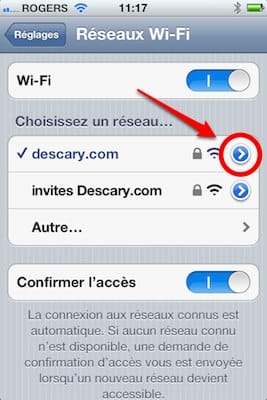
- Appuyez sur la flèche bleue qui apparaît à droite du nom du Réseau auquel vous êtes connecté.
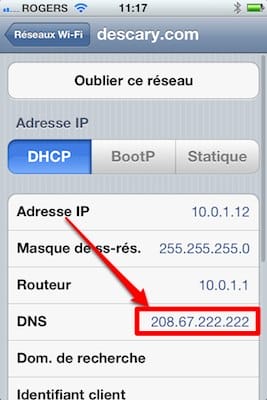
- Sur la fenêtre qui apparait à l’écran, cliquez sur les chiffres qui apparaissent à droite de DNS.
- Saisissez l’adresse du serveur DNS de Google ou celle de OpenDNS.
Adresses des serveurs DNS de Google et OpenDNS
Google: 8.8.8.8 et 8.8.4.4
OpenDNS: 208.67.222.222 et 208.67.220.220

Notez que vous ne saisissez qu’une de ces adresses sur votre appareil. Il n’est pas nécessaire de vous préoccuper de votre localisation géographique. Google et OpenDNS vous connecteront automatiquement sur les serveurs les plus près de votre position.
Benoit Descary