Mac OSX: comment faire un Zoom sur l’application screencast de Snow Leopard

La nouvelle version de l’OS d’Apple, Snow Leopard possède une application qui permet de produire des screencast (capture vidéo). Cette application se trouve sur le QuickTime Player 10.
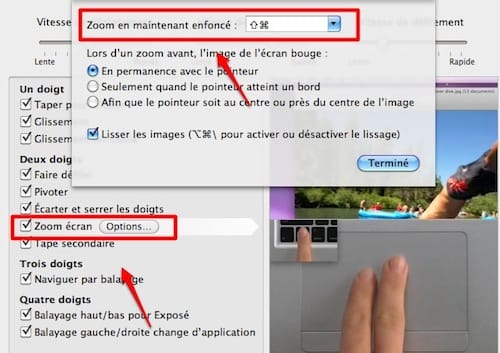
screencast snow leopard 1 Mac OSX: comment faire un Zoom sur l’application screencast de Snow Leopard

C’est en sélectionnant le menu «Fichier» sur QuickTime que vous trouverez la fonction «Nouvel enregistrement de l’écran». Cette application enregistre votre écran et votre voix. C’est basic, mais ça fonctionne. Il existe cependant un truc qui vous permet de créer des effets de Zoom sur votre screencast.

L’astuce est simple, vous devez dans un premier temps ouvrir l’application «Préférences Système» et sélectionner «Trackpad». Il ne vous reste plus qu’à activer l’option «Zoom Écran». Voilà, c’est fait, la prochaine fois que vous réaliserez un screencast, appuyez sur la touche Contrôle et roulez la bille de votre souris pour créer un effet de zoom in ou out.
Benoit Descary

, , ,

3 commentaires pour: Mac OSX: comment faire un Zoom sur l’application screencast de Snow Leopard

  1. Gael Cespedes septembre 7, 2009 at 2:40 #

    Bonjour,
    Je n’arrive pas à enregistrer mon commentaire audio en réalisant mon screencast avec QuickTime.
    Est-ce quelqu’un y est arrivé ?
    Merci.
    A bientôt.

  2. comparateur septembre 20, 2009 at 6:04 #

    Merci pour cet article

Trackbacks/Pingbacks

  1. Tweets that mention Mac OSX: comment faire un Zoom sur l’application screencast de Snow Leopard | Descary.com -- Topsy.com - septembre 7, 2009

    [...] This post was mentioned on Twitter by Alberte Denis, Frédéric Williquet, Mac Québec, BeNews and others. Alberte Denis said: Mac OSX: comment faire un Zoom sur l’application screencast de Snow Leopard http://bit.ly/CWpzy [...]