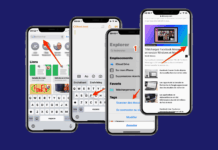
L’iPhone supporte les bookmarklets. Ce sont de petites applications qui permettent d’automatiser ou d’ajouter des fonctionnalités à safari. Dans le billet précédent , je vous suggérais huit bookmarklets. Voici le tutoriel qui vous aidera à installer les bookmarklets sur votre iPhone.

La méthode d’installation est assez simple, vous devez dans un premier temps coller les codes des bookmarklets que vous désirez installer dans un mail que vous enverrez à vous-même. Si vous avez plusieurs codes, identifiez-les pour que vous puissiez les reconnaître facilement.
- Sur votre iPhone, rendez-vous dans le mail qui contient vos codes. Sélectionnez le premier code et copiez-le.

- Ouvrez Safari et rendez-vous sur une page Web.
- Ajoutez en signet la page Web qui s’affiche.

- Modifier le nom du signet pour qu’il corresponde à celui de votre bookmarklet.

- Enregistrez le signet.

- Ouvrez le gestionnaire de signets.

- Appuyez sur «Modifier».

- Sélectionnez le signet que vous venez d’ajouter à votre liste.
- Cliquez sur le lien URL de votre signet et supprimez-le en appuyant sur le «x».

- Collez le lien de votre bookmarklet que vous avez copié plus tôt.

- Appuyez sur «Enregistrer».

- Maintenant, déplacez le signet dans la partie supérieure de la liste pour faciliter son utilisation.
- Répétez la même opération pour chacun des bookmarklets que vous désirez ajouter à Safari.
Pour utiliser un bookmarklet, atteignez la page Web désirée puis cliquez sur le bouton signets. Ensuite, sélectionnez dans la liste le bookmarklet désiré. Consultez mon billet: iPhone: huit bookmarklets qui facilitent la navigation sur Safari.
Benoit Descary