
Comme moi vous recevez peut-être plusieurs dizaines voir plusieurs centaines de mails quotidiennement. Une minorité de ces messages sont sans doute urgents ou encore nécessitent une réponse. Je vous suggère donc de créer deux filtres qui vous permettront de réduire considérablement le nombre de mails qui apparaîtront sur votre boîte de réception Gmail.
![Full Mailbox mailbox overload Gmail: deux filtres qui allégeront votre boîte de réception [Astuce]](http://descary.com/wp-content/uploads/2009/2010/08/mailbox-overload.jpg)
Ces deux filtres qui se mettent en place en quelques secondes élimineront de votre boîte de réception les messages dont vous n’êtes pas le seul destinataire. Par exemple, si vous êtes en CC sur un mail ou s’il s’agit d’une liste de distribution. Plutôt que d’arriver directement sur la boîte de réception, ces messages seront automatiquement classés dans un répertoire (libellé).
La Première étape consiste à créer le filtre qui redirigera les mails dont vous n’êtes pas le seul destinataire.
1- Sur Gmail, sélectionnez «Paramètres» – «Filtres».
2- Au bas de la page «Filtres», sélectionnez «Créer un filtre».
![filtre-gmail-1 filtre gmail 1 Gmail: deux filtres qui allégeront votre boîte de réception [Astuce]](http://descary.com/wp-content/uploads/2009/2010/08/filtre-gmail-1.jpg)
3- Ajoutez «me» aux champs De:, À: et Contenant les mots:. Vous pouvez aussi remplacer le «me» par votre adresse mail.
4- Sélectionnez «Étape suivante».
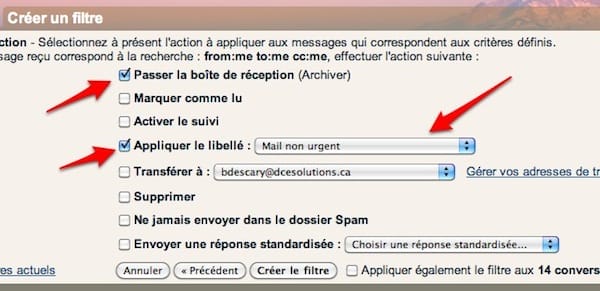
![filtre-gmail-2 filtre gmail 2 Gmail: deux filtres qui allégeront votre boîte de réception [Astuce]](http://descary.com/wp-content/uploads/2009/2010/08/filtre-gmail-2.jpg)
5- Cochez la case «Passer la boîte de réception» et «Appliquer le libellé:».
6- Cliquez sur «Sélectionnez un libellé» et créez un nouveau libellé.
![filtre-gmail-3 filtre gmail 3 Gmail: deux filtres qui allégeront votre boîte de réception [Astuce]](http://descary.com/wp-content/uploads/2009/2010/08/filtre-gmail-3.jpg)
7- Nommez votre nouveau libellé.
8- Sélectionnez «Créer le filtre».

![filtre-gmail-4 filtre gmail 4 Gmail: deux filtres qui allégeront votre boîte de réception [Astuce]](http://descary.com/wp-content/uploads/2009/2010/08/filtre-gmail-4.jpg)
Le deuxième filtre classera vos mails qui sont en fait des listes de distribution. Vous procédez de la même façon que pour le premier filtre. Cependant, le seul champ que vous compléterez est celui qui se nomme «Contenant les mots:». Ajoutez les termes et expressions qui correspondent le plus aux listes que vous recevez. Par exemple, «unsubscribe» ou «Contacts presse». Vous pouvez ajouter plusieurs mots et expressions que vous séparez avec l’opérateur «OR».

![filtre-gmail-5 filtre gmail 51 Gmail: deux filtres qui allégeront votre boîte de réception [Astuce]](http://descary.com/wp-content/uploads/2009/2010/08/filtre-gmail-51.jpg)
Personnellement, j’utilise deux autres fonctionnalités de Gmail qui me permettent d’identifier rapidement que de nouveaux mails non urgents sont présents dans mes libellés. J’attribue une couleur aux libellés associés à mes filtres et je sélectionne la fonctionnalité «afficher si non lu» dans «Paramètres» – «Libellés».
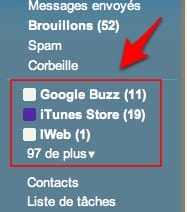
![filtre-gmail-6 filtre gmail 6 Gmail: deux filtres qui allégeront votre boîte de réception [Astuce]](http://descary.com/wp-content/uploads/2009/2010/08/filtre-gmail-6.jpg)
«Afficher si non lu» fera uniquement apparaître le libellé si des mails non lus sont présents sur l’un de mes libellés. De cette façon, vous identifiez rapidement la présence de nouveaux messages. Si vous désirez pousser plus loin l’expérience, je vous suggère la lecture de mon billet «Gmail: triez, classez et affichez vos mails par ordre d’importance». Utilisez-vous les filtres sur Gmail? Quel type de filtres utilisez-vous?
Benoit Descary
Ce billet est inspiré d’une publication de digital inspiration


J’ai vraiment hâte de trouver une solution pour faire le ménage de ma boîte GMail.
Une fois par anéée avec une recherche par nom de domaine je fais disparaitre des milliers de email.
ex.: find all email @twitter.com puis je les jettes.
Tu connais une application qui sait faire plus rapidement ce ménage?
C’est vrai que les filtres sont à mettre en place inévitablement dès que le flux de mail devient trop important à gérer. Merci pour cette astuce liée à Gmail, la méthode peut être adaptée pour tous types de boîtes e-mails.
@jonathan, la meilleure façon de faire du ménage auto, c’est encore de créer un filtre et d’envoyer direct à la poubelle
Ou alors d’envoyer dans un filtre que tu effaceras régulièrement « à la main ».
Par ailleurs, pour ceux qui utilisent leur boîte aux lettres pour s’envoyer des mails, sachez que Google permet d’intégrer directement dans l’adresse mail le libellé d’un filtre de la façon suivante :
login+libelle@gmail.com
Une utilisation possible est efficace : au lieu de fournir votre adresse exacte lorsque vous vous inscrivez sur un site, utilisez plutôt une adresse de type : nom+spam@gmail.com et vous pourrez faire du ménage rapidement en effaçant directement les mails envoyés à cette adresse
De la même façon, quand je m’envoie des tâches urgentes à faire, je les envoie à nom+todo@gmail.com ; par contre des anecdotes triviales sont envoyées à nom+note@gmail.com
J’utilise surtout ces adresses depuis mon travail lorsque j’ai du travail à finir le soir, ceci permet de créer un filtre une bonne fois pour toute et de faire ainsi son ménage plus rapidement
Pour ma part, j’utilise les filtres pour deux choses:
1. Je consolide mes boîtes courriels dans Gmail, et j’applique automatiquement un libellé aux courriels entrants qui me viennent des autres boîtes.
2. Je reçois des spéciaux de Hertz (location d’auto). Je ne veux pas les lire à chaque fois, simplement avoir le plus récent courriel à portée de la main quand vient le temps de louer une voiture. Alors j’applique le libellé « Hertz » et j’archive automatiquement.
@ Robert,
Très bonne idée tes deux filtres. Merci de les avoir partagés sur le blogue