
Gmail: triez, classez et affichez vos mails par ordre d’importance [Astuce]

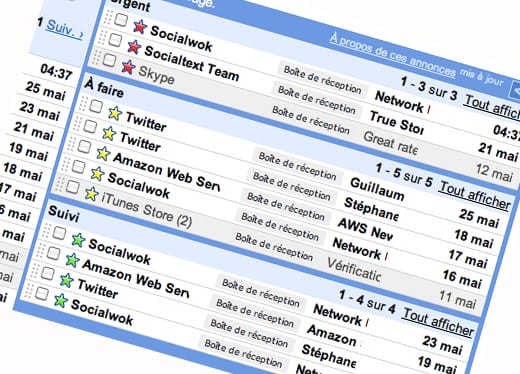
Voici une astuce qui vous permettra de rapidement trier vos mails par ordre d’importance ou encore de classer ceux qui demandent une réponse en un clic. Il s’agit de classer les mails en fonction des étoiles de suivi plutôt que d’attribuer des libellés.
etoiles gmail Gmail: triez, classez et affichez vos mails par ordre d’importance [Astuce]

Ensuite, en utilisant la fonctionnalité «Plusieurs boîtes aux lettres», vous pourrez afficher les mails auxquels vous avez attribué une étoile de suivi sur la page d’accueil de Gmail. Cette méthode est beaucoup plus rapide et visuelle que l’utilisation des libellés. Vous sélectionnez l’étoile de suivi et aussitôt votre mail apparaîtra dans le répertoire que vous lui avez attribué.

Cette astuce que je dois à Silvère Mercier est simple et très efficace. Voici comment l’activer et l’utiliser.

  • Dans un premier temps, vous devez vous rendre sur la section Labos (Labs) de Gmail.
  • Activez «Plusieurs boîtes aux lettres» et «Icônes de suivi personnalisées». Sauvegardez les modifications.
etoile suivi gmail Gmail: triez, classez et affichez vos mails par ordre d’importance [Astuce]

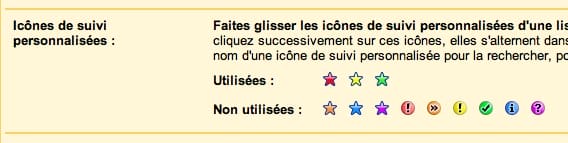
  • Dans Paramètres – Général, sélectionnez les icônes de suivi personnalisées que vous désirez utiliser.
etoiles gmail 1 Gmail: triez, classez et affichez vos mails par ordre d’importance [Astuce]

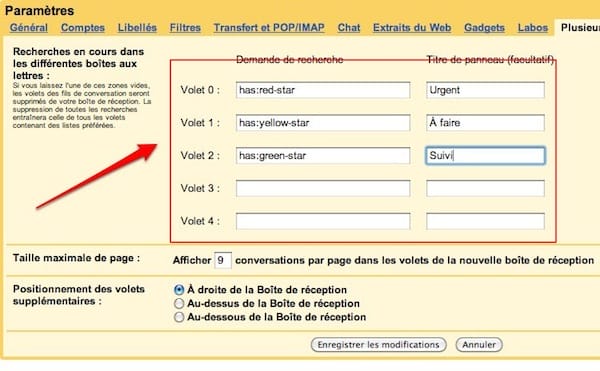
  • Toujours dans Paramètres, sélectionnez l’onglet «Plusieurs boites aux lettres».
  • Ajoutez les «Demandes de recherche». Par exemple, pour obtenir sur la page d’accueil de Gmail le répertoire des mails possédant une étoile de suivi rouge, ajoutez has:red-star.
  • Vous pouvez aussi personnaliser le nom du panneau. Par exemple, l’étoile rouge correspond à des mails urgents.
  • Sauvegardez les modifications.

Voici les codes de recherche pour les étoiles de suivi:
has:yellow-star (or l:^ss_sy)
has:blue-star (or l:^ss_sb)
has:red-star (or l:^ss_sr)
has:orange-star (or l:^ss_so)
has:green-star (or l:^ss_sg)
has:purple-star (or l:^ss_sp)
has:red-bang (or l:^ss_cr)
has:yellow-bang (or l:^ss_cy)
has:blue-info (or l:^ss_cb)
has:orange-guillemet (or l:^ss_co)
has:green-check (or l:^ss_cg)
has:purple-question (or l:^ss_cp)

Voici quelques exemples de répertoire que vous pouvez créer qui correspondent à une couleur d’étoile de suivi que vous pouvez créer:

  • Suivi
  • Urgent
  • À faire
  • Réponse attendue
  • Mails à lire attentivement

Il ne vous restera plus qu’à créer votre code de couleurs et de l’appliquer sur les mails correspondant à votre code.
Benoit Descary

Liens:
Merci à Silvère Mercier pour cette astuce icon smile Gmail: triez, classez et affichez vos mails par ordre d’importance [Astuce] .

, , , ,

19 commentaires pour: Gmail: triez, classez et affichez vos mails par ordre d’importance [Astuce]

  1. philippe mai 30, 2010 at 22:22 #

    J’utilise cette méthode depuis que Google permet de gérer effectivement plusieurs boites mail.

    Par contre, le classement je le fais via les libellés, il suffit pour cela de mettre dans les cases correspondantes ceci :

    is urgent
    is A faire
    etc …

    C’est une méthode comme une autre :)

  2. Ludotec mai 31, 2010 at 2:34 #

    Bonjour,

    J’utilisais cette méthode avant d’avoir un smartphone : puisque les « Icônes de suivi personnalisées » ne sont prises en compte que sur la version PC mais pas encore sur les versions Gmail pour smartphone (même android) je suis revenu au classement par libellés.

    Je ne connaissais pas les codes de recherche entre parenthèses.

  3. Cyril mai 31, 2010 at 2:58 #

    Excellentissime !!
    Testé, Approuvé et adopté ;)

  4. Bibliobsession mai 31, 2010 at 3:33 #

    @ philippe : l’avantage par rapport libellés c’est que l’attribution à la réception est plus rapide si l’on a pas configuré des filtres pour faire arriver le bon message dans le bon libellé automatiquement. Cette méthode facilite la gestion à la volée en peu de catégories et reste complémentaire aux libellés. Bon le seul inconvénient c’est que google n’a pas porté la fonction sur mobile.

  5. Crilo mai 31, 2010 at 3:46 #

    Cette solution est intéressante mais mitigé,
    # Visuellement sympa
    # Inopérable via mobile

    La gestion en mode libellé est a préserver (partage en mode imap,…)

    Le classement (« Scrum »):
    Not Started (Pas commencé)
    In Progress (En cours)
    To test (A vérifier)
    Finished (Terminé)

    PS:
    Liste a conserver dans GoogleTask !!

  6. MasterBOX mai 31, 2010 at 3:57 #

    Vraiment super pratique !!!

  7. Vendeesign mai 31, 2010 at 13:02 #

    Magique ! Je viens de combiner ta technique avec ma gestion des filtres et des libellés. Je suis Fan. Thanks

  8. Sophie Gironi mai 31, 2010 at 14:36 #

    J’utilisais la méthode des boites multiples par ‘projet’, mais au final, c’est devenu redondant avec les labels que j’applique déjà.
    Du coup, j’ai créé des tri par type d’action, façon GTD (Next action, Waiting For, Planned Action et One day maybe), et ça colle parfaitement avec ma liste de tâches.
    Merci :)

  9. Crilo juin 1, 2010 at 3:31 #

    #Sophie > GTD Getting Things Done
    The art of stress-free productivity
    (« Faire avancer les Choses, l’art de la productivité sans stress »)
    :)
    … La productivité sans stress …
    http://fr.wikipedia.org/wiki/Getting_Things_Done +++

  10. Ludovic Passamonti juin 2, 2010 at 5:55 #

    Je viens enfin de comprendre après 3 ans de GMail comment se servir des étoiles… :-) MERCI !

  11. Max Patry juin 3, 2010 at 3:16 #

    Il m’est impossible de placer correctement les icones de suivi personnalisé. Je n’arrive qu’à mettre la première étoile mais si je veux mettre une autre étoile d’une autre couleur ou autre icone, impossible. Comment faire?
    Merci de me répondre.

  12. Silvae juin 16, 2011 at 0:45 #

    astuce complémentaire pour la version mobile de gmail.

    Une fois Superstars et Multiple inboxes ajoutés, il faut ajouter une partie dédiée aux mails marqués sur la version mobile pour ne pas les perdre dans le flux et les assigner à une catégorie « à trier » pour les traiter à la reconnexion à la version bureau.

    Pour ça, ajouter dans multiple inboxes une équation qui permet de trouver les mails qui ont l’étoile ajoutée dans la version mobile. Elle est particulière parce que c’est celle par défaut qui correspond en fait à TOUS les starred item. Pour les isoler, il faut donc exclure (avec le signe -) les autres mails marqués de signes (étoiles, point d’exclamations, etc.) en fonction de ceux que vous avez ajouté dans superstars, ça donne une équation du genre : « is:starred -has:red-bang -has:blue-info -has:purple-star -has:yellow-star -has:blue-star »

    et ça marche ! (joie!)

Trackbacks/Pingbacks

  1. Tweets that mention Gmail: triez, classez et affichez vos mails par ordre d’importance [Astuce] | Descary.com -- Topsy.com - mai 30, 2010

    [...] This post was mentioned on Twitter by BlogDuGeek, Le Loup. Le Loup said: Gmail: triez, classez et affichez vos mails par ordre d’importance [Astuce] http://ping.fm/jqohc [...]

  2. teulliac » Ce que j’ai appris ce matin… - mai 31, 2010

    [...] Trier, classer et afficher ses mails par ordre d’importance (via descary) [...]

  3. Bibliobsession » Comment trier ses mails par ordre d’importance sur gmail - juin 1, 2010

    [...] très rapidement et sans les perdre de vue. Cette astuce je l’ai soufflée à Benoit Descary parce que son blog est une référence pour ce genre de choses et que je le lis très [...]

  4. Clasifica los correos de Gmail por criterios | ddg - juin 3, 2010

    [...] Fuente: Descary [...]

  5. post_hebdo (weekly) « Boîte de conserve - juin 6, 2010

    [...] Gmail: triez, classez et affichez vos mails par ordre d’importance [Astuce] | Descary.com [...]

  6. Compil de Juin | Technofeliz - juin 30, 2010

    [...] astuce Gmail pour trier ses mails par priorité de manière visuelle. Très utile si vous utilisez Gmail de manière pro ou que vous recevez beaucoup de [...]

  7. Bibliobsession » Comment trier ses mails par ordre d’importance sur gmail - juillet 15, 2010

    [...] très rapidement et sans les perdre de vue. Cette astuce je l’ai soufflée à Benoit Descary parce que son blog est une référence pour ce genre d’astuces et que je le lis très [...]