
Gmail : comment créer une signature HTML

Gmail, n’offre pas la possibilité de créer des signatures HTML. Du moins, pas officiellement. Vous pouvez cependant facilement créer ce type de signature en activant deux fonctionnalités sur la section «Labos» (Labs) de Gmail.

gmail html signature.46.39 Gmail : comment créer une signature HTML

Évidemment, il est toujours possible d’installer un module comme WizeStamp. Il gérera automatiquement toutes vos signatures. Cependant, cette solution fonctionne uniquement sur votre ordinateur. La solution que je vous propose fonctionnera depuis n’importe quel ordinateur.

Comment créer une signature HTML sur Gmail:

1- Rendez-vous sur la section «Labos» (Labs).

gmail insertion image Gmail : comment créer une signature HTML

2- Activez les fonctionnalités «Réponses standardisées» et «Insertion d’images».

3- Enregistrez les modifications.

4- Toujours sur Gmail, créez un nouveau message

5- Appuyez deux ou trois fois sur la touche retour. Question de vous laisser un espace pour rédiger votre mail.

6- Créez ou collez votre signature.
gmail inserer image Gmail : comment créer une signature HTML

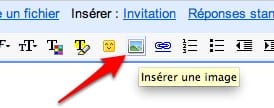
7- Si vous créez votre signature, vous pouvez importer des images depuis votre ordinateur. Cliquez sur l’icône « Insérer une image »

8- Si vous désirez une signature plus complexe, vous trouverez des modèles ici et ici.  Collez-les sur votre message.
gmail inserer image 1 Gmail : comment créer une signature HTML

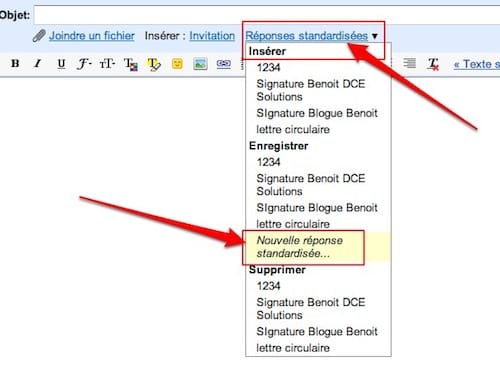
9- Une fois que votre signature est complétée, appuyez sur le lien «Réponses standardisées».

10- Sélectionnez le menu «Nouvelle réponse standardisée».

11- Nommez votre réponse standardisée.

Voilà, c’est fait, pour utiliser votre signature HTML, appuyez sur «Réponses standardisées» et sélectionnez votre signature. Pour pousser plus loin la personnalisation de votre compte Gmail, je vous invite à consulter mon billet « Comment transformer Gmail en système de messagerie professionnel » .

Benoit Descary

VIa: Lifehacker

, ,

10 commentaires pour: Gmail : comment créer une signature HTML

  1. Long Nguyen mai 23, 2010 at 10:38 #

    Insertion d’images n’est plus nécessaire puisque Gmail permet de glisser une image directement dans le message.

    • Benoit mai 23, 2010 at 11:59 #

      @ Long
      Cette fonctionnalité est uniquement active sur Google Chrome

  2. Chronoduweb mai 23, 2010 at 15:58 #

    Et voilà une news qui va faire plus d’un heureux.
    Perso je prends.

  3. Nico mai 24, 2010 at 0:24 #

    Pour ma part j’utilise le plugin firefox Blank canvas gmail signature dont j’avais fait un petit article : http://www.synergeek.fr/2009/0.....ans-gmail/

  4. ethanol mai 24, 2010 at 4:41 #

    Super, j’utilisais Wisestamp, mais que sur ma machine.
    Y a t-il un truc pour se débarrasser du filet bleu autour des images qui sont des liens ?

  5. Mamaf mai 24, 2010 at 6:22 #

    J’ai activé l’insertion d’images sur mon compte google mail et pourtant l’icône n’apparait pas
    Y a-t-il une astuce à connaitre ?

  6. Julien mai 28, 2010 at 3:23 #

    Cette fonction est malheureusement pas possible dans Google Apps :( ou alors j’ai pas vu.

  7. bibousiq juin 13, 2010 at 12:17 #

    Est-ce que cette astuce fonctionne même quand on utilise un logiciel comme Thunderbird ?

Trackbacks/Pingbacks

  1. Tweets that mention Gmail : comment créer une signature HTML | Descary.com -- Topsy.com - mai 23, 2010

    [...] This post was mentioned on Twitter by Benoit Descary, BeNews and Web'mag, Gironde informatique. Gironde informatique said: Gmail : comment créer une signature HTML | Descary.com http://bit.ly/9Z7nTM [...]

  2. Comment ça marche ce mardi 25 mai? | Actualité Internationale - mai 25, 2010

    [...] Le site internet du jour : – Gmail : comment créer une signature HTMLSource descary.comGmail, n’offre pas la possibilité de créer des signatures HTML. Du moins, pas officiellement. Vous pouvez cependant facilement créer ce type de signature en activant deux fonctionnalités sur la section «Labos» (Labs) de Gmail.Évidemment, il est toujours possible d’installer un module comme WizeStamp. Il gérera automatiquement toutes vos signatures. Cependant, cette solution fonctionne uniquement sur…Suite de l’article : http://descary.com/gmail-comme.....ture-html/ [...]